 Reef Tone
GoPro Unterwasser-Farbkorrektur
Unterwasser-Aufnahmen mit der GoPro
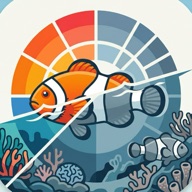
Eine GoPro zeichnet auf, was an der Linse ankommt. Unterhalb weniger Meter fehlen Rot und Orange schon im Licht, deshalb wirkt selbst gutes GoPro-Material blau oder grün. Eine Farbkorrektur bringt diese Farben danach zurück, direkt auf deinem iPhone.
GoPro-Aufnahmen mit Reef Tone korrigieren
- Die Clips auf dein iPhone kopieren, sodass sie in Fotos erscheinen, zum Beispiel mit der GoPro-eigenen App, oder in Dateien sichern.
- Reef Tone öffnen und das Video aus Fotos oder Dateien importieren.
- Das Wasser wählen: Blau oder Grün, je nachdem, wie es aussah.
- Die Intensität einstellen und vor dem Speichern mit dem Original vergleichen.
- Das Ergebnis in Fotos oder Dateien sichern.
Reef Tone funktioniert mit jedem Video, das du aus Fotos oder Dateien importieren kannst, und ist daher nicht an eine Kamera gebunden. GoPro-Clips werden wie jedes andere Video behandelt. Getestet wurde mit Aufnahmen von DJI-Kameras. Alles wird auf deinem iPhone verarbeitet, ohne Konto und ohne Upload.
Tipps für GoPro-Unterwasserclips
- Den Wassertyp pro Tauchgang wählen. Ein blaues Riff und ein grüner See brauchen unterschiedliche Einstellungen.
- Wenn du einen Rotfilter nutzt, hat das Material schon mehr warme Farbe, deshalb reicht oft eine niedrigere Intensität. Mit dem Original vergleichen.
- Nah ran und das Licht nutzen. Flaches Wasser und Sonne behalten die meiste Farbe, Videolicht hilft unterhalb von etwa 10 m.
- Die Originale behalten. Reef Tone sichert das korrigierte Video nur, wenn du es speicherst.
- Mehrere Clips zusammen verarbeiten mit der Stapelverarbeitung in Reef Tone Pro (bis zu 10 Videos auf einmal).
Weitere Ratgeber
- Ratgeber Unterwasser-Farbkorrektur
- Grünes Unterwasser-Video korrigieren
- DJI Osmo Action: Unterwasser-Farbkorrektur