 Reef Tone
DJI Osmo Action: Unterwasser-Farbkorrektur
Unterwasser-Aufnahmen mit der DJI Osmo Action
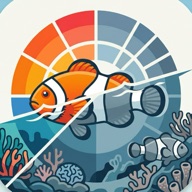
Actioncams wie die DJI-Osmo-Action-Reihe, darunter die Osmo Action 5 Pro, zeichnen auf, was an der Linse ankommt. Unterhalb weniger Meter fehlen Rot und Orange schon im Licht, deshalb wirkt das Material blau oder grün. Eine Farbkorrektur bringt diese Farben danach zurück.
DJI-Aufnahmen mit Reef Tone korrigieren
- Die Clips auf dein iPhone kopieren, sodass sie in Fotos erscheinen, oder in Dateien sichern.
- Reef Tone öffnen und das Video aus Fotos oder Dateien importieren.
- Das Wasser wählen: Blau oder Grün, je nachdem, wie es aussah.
- Die Intensität einstellen und vor dem Speichern mit dem Original vergleichen.
- Das Ergebnis in Fotos oder Dateien sichern.
Reef Tone funktioniert mit jedem Video, das du aus Fotos oder Dateien importieren kannst, und ist daher nicht an eine Kamera gebunden. Getestet wurde mit Aufnahmen von DJI-Kameras. Alles wird auf deinem iPhone verarbeitet, ohne Konto und ohne Upload.
Tipps für DJI-Unterwasserclips
- Den Wassertyp pro Tauchgang prüfen. Ein blaues Riff und ein grüner See brauchen unterschiedliche Einstellungen.
- Die Originalclips behalten. Reef Tone sichert das korrigierte Video nur, wenn du es speicherst. Deine Originale bleiben unverändert.
- Nah ran und das Licht nutzen. Flaches Wasser und Sonne behalten die meiste Farbe, Videolicht hilft unterhalb von etwa 10 m.
- Mehrere Clips zusammen verarbeiten mit der Stapelverarbeitung in Reef Tone Pro (bis zu 10 Videos auf einmal).
Weitere Ratgeber
- Ratgeber Unterwasser-Farbkorrektur
- Grünes Unterwasser-Video korrigieren
- GoPro Unterwasser-Farbkorrektur